Segni di spunta, riposizionamento di un laboratorio, afferrare oggetti, lingue e altro ancora.
Troverai video tutorial "come fare" in Risorse sezione che copre come navigare e lavorare con l'app. Una guida rapida ai controlli è disponibile anche lì.
Ciò significa solitamente che la manipolazione nel protocollo non è stata completata accuratamente. Ad esempio, se un passaggio richiede di riempire metà di un becher da 500 ml e lo studente ne aggiunge solo 100 ml (o lo riempie eccessivamente), non apparirà il segno di spunta. Ripeti semplicemente la manipolazione in modo accurato e apparirà il segno di spunta.
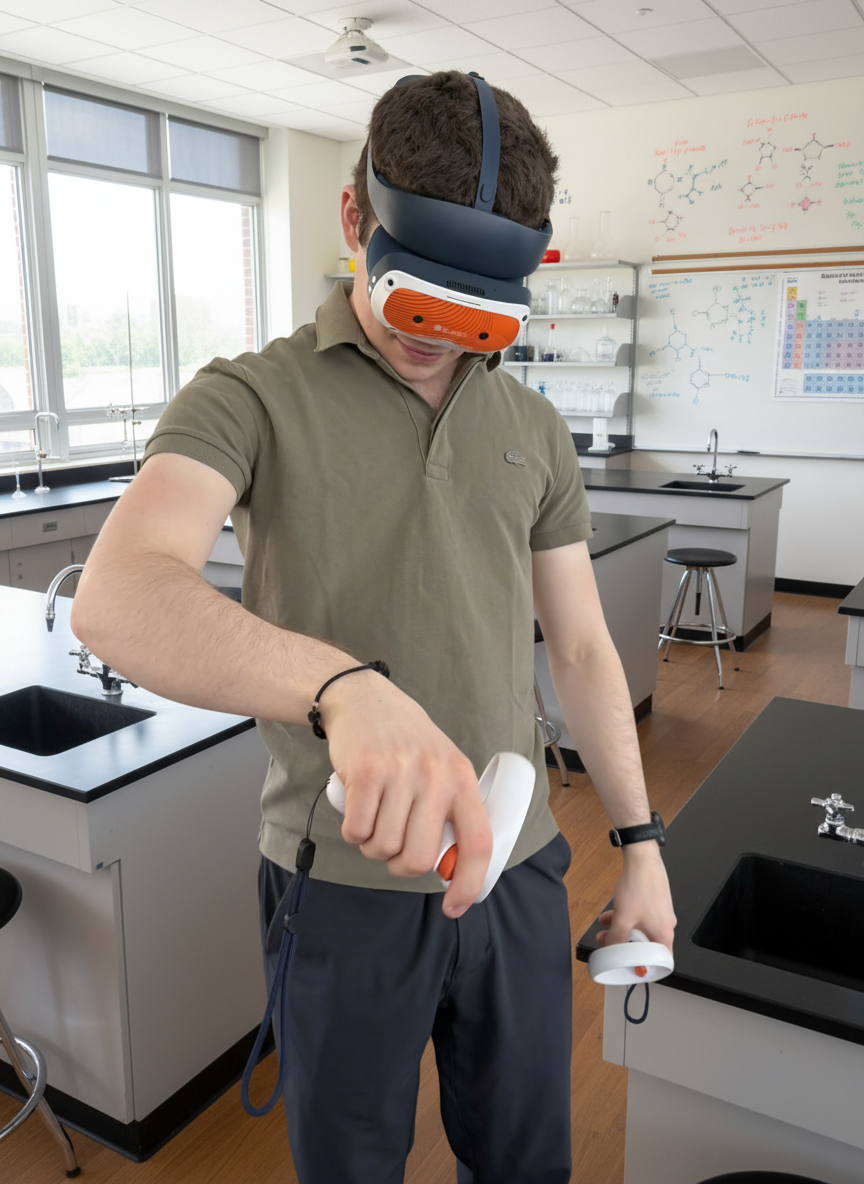
Quando entri in un laboratorio, un tavolo virtuale appare di fronte a te. Afferra la sfera blu appena davanti al tavolo per riposizionare l'ambiente all'altezza e nella posizione che preferisci. La sfera scompare dopo alcuni secondi; falla riapparire in qualsiasi momento cliccando sullo joystick del controller destro.
L'intero programma di Proteus Labs per ogni laboratorio — includendo Introduzione, Obiettivi educativi, Risultati previsti, riepiloghi dei compiti per fasce di voto ed elementi essenziali del laboratorio — si trova nel Sezione Laboratori.
Sì. Sebbene ogni laboratorio abbia un protocollo specifico legato ai suoi obiettivi, gli studenti possono usare liberamente gli strumenti e le sostanze disponibili per esplorare oltre il protocollo.
Per afferrare piccoli oggetti o posizionarli con precisione, allineate la piccola sfera verde nella parte inferiore del medio di ciascuna mano con l'oggetto. Quando tocca l'oggetto, questo si illuminerà di verde; premete il pulsante alla base del controller per afferrarlo e manipolarlo con precisione.
Se fai cadere un oggetto, questo ricompare automaticamente sul tavolo, quindi non devi mai piegarti per raccoglierlo.
Il tuo abbonamento ti dà accesso a tutti i laboratori. Avrai accesso anche a quelli nuovi che verranno rilasciati nei futuri aggiornamenti.
Sì. L'app è disponibile in più lingue, selezionabili dalla schermata principale. La tua selezione rimarrà finché non la cambierai.
No. Non raccogliamo informazioni personali.
Gli aggiornamenti richiedono una connessione Internet per essere installati. Una volta installata, l'app può essere utilizzata offline in modalità per singolo utente.