Coche, repositionnement d'un laboratoire, saisie d'objets, langues, et plus encore.
Vous trouverez des tutoriels vidéo explicatifs dans le Ressources section couvrant comment naviguer et travailler avec l'application. Un guide de référence rapide pour les commandes y est également disponible.
Cela signifie généralement que la manipulation dans le protocole n’a pas été effectuée avec précision. Par exemple, si une étape demande de remplir la moitié d’un bécher de 500 mL et que l’étudiant n’en ajoute que 100 mL (ou le remplit trop), la coche n’apparaîtra pas. Répétez simplement la manipulation avec précision et la coche apparaîtra.
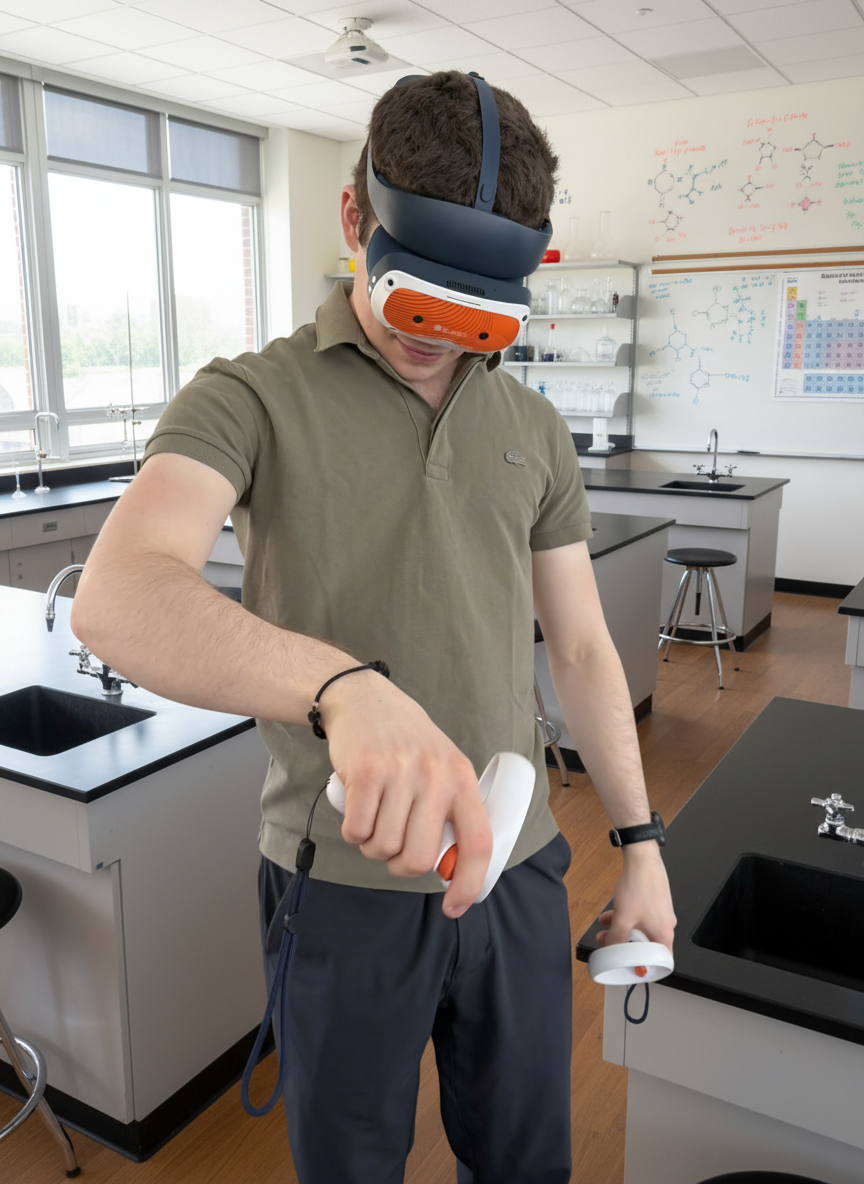
Lorsque vous entrez dans un laboratoire, une table virtuelle apparaît devant vous. Saisissez la sphère bleue juste devant la table pour repositionner l'environnement à la hauteur et à l'emplacement qui vous conviennent. La sphère disparaît après quelques secondes ; faites-la réapparaître à tout moment en cliquant sur le joystick de la manette droite.
Le programme complet de Proteus Labs pour chaque laboratoire — y compris l'introduction, les objectifs éducatifs, les résultats attendus, les résumés des devoirs par tranche de notes et l'essentiel du laboratoire — se trouve dans le Section des laboratoires.
Oui. Bien que chaque laboratoire ait un protocole spécifique lié à ses objectifs, les étudiants peuvent librement utiliser les outils et substances disponibles pour explorer au-delà du protocole.
Pour saisir de petits objets ou les placer avec précision, alignez la petite sphère verte située dans le tiers inférieur de l'annulaire de chaque main avec l'objet. Lorsqu'il touche l'objet, celui-ci s'illumine en vert ; appuyez sur le bouton situé à la base de la manette pour le saisir et le manipuler avec précision.
Si vous lâchez un objet, il réapparaît automatiquement sur la table, vous n'avez donc jamais besoin de vous baisser pour le ramasser.
Votre abonnement vous donne accès à tous les laboratoires. Comme de nouveaux laboratoires seront publiés dans les prochaines mises à jour, vous y aurez également accès.
Oui. L'application est disponible en plusieurs langues, sélectionnables depuis la page d'accueil. Votre sélection reste jusqu'à ce que vous la changiez.
Non. Nous ne collectons pas d'informations personnelles.
Les mises à jour nécessitent une connexion Internet pour être installées. Une fois installée, l'application peut être utilisée hors ligne en mode solo.